
34
Вы думали, что, конвертировав свой документ в PDF, надежно спрятали все следы правок и неловкие комментарии? Вынужден вас огорчить. Portable Document Format (PDF) – это не просто статичная картинка, это сложный контейнер, который помнит всё: кто его создал, когда, в какой программе и что именно пытался стереть перед отправкой. Давайте вскроем этот цифровой чемодан с двойным дном и посмотрим, какие скелеты там прячутся, но помните: использовать эти знания можно только в благих (или законных) целях.
Слой первый: свойства документа
Это базовый уровень метаданных, который можно назвать «визитной карточкой» файла. Здесь хранится информация, которую многие пользователи даже не задумываются очищать. В большинстве случаев этот слой содержит имя автора (часто подтягивается из учетной записи Windows), название организации, дату создания и изменения файла, а также приложение-производитель (например, Microsoft Word 2021). Посмотреть эти данные можно даже без спецсофта – достаточно открыть файл в Adobe Acrobat и заглянуть в меню «Свойства». Если документ создавался на домашнем компьютере, есть все шансы увидеть там настоящий юзернейм создателя, даже если он подписался как «Анонимус».
Слой второй: скрытые структурные данные
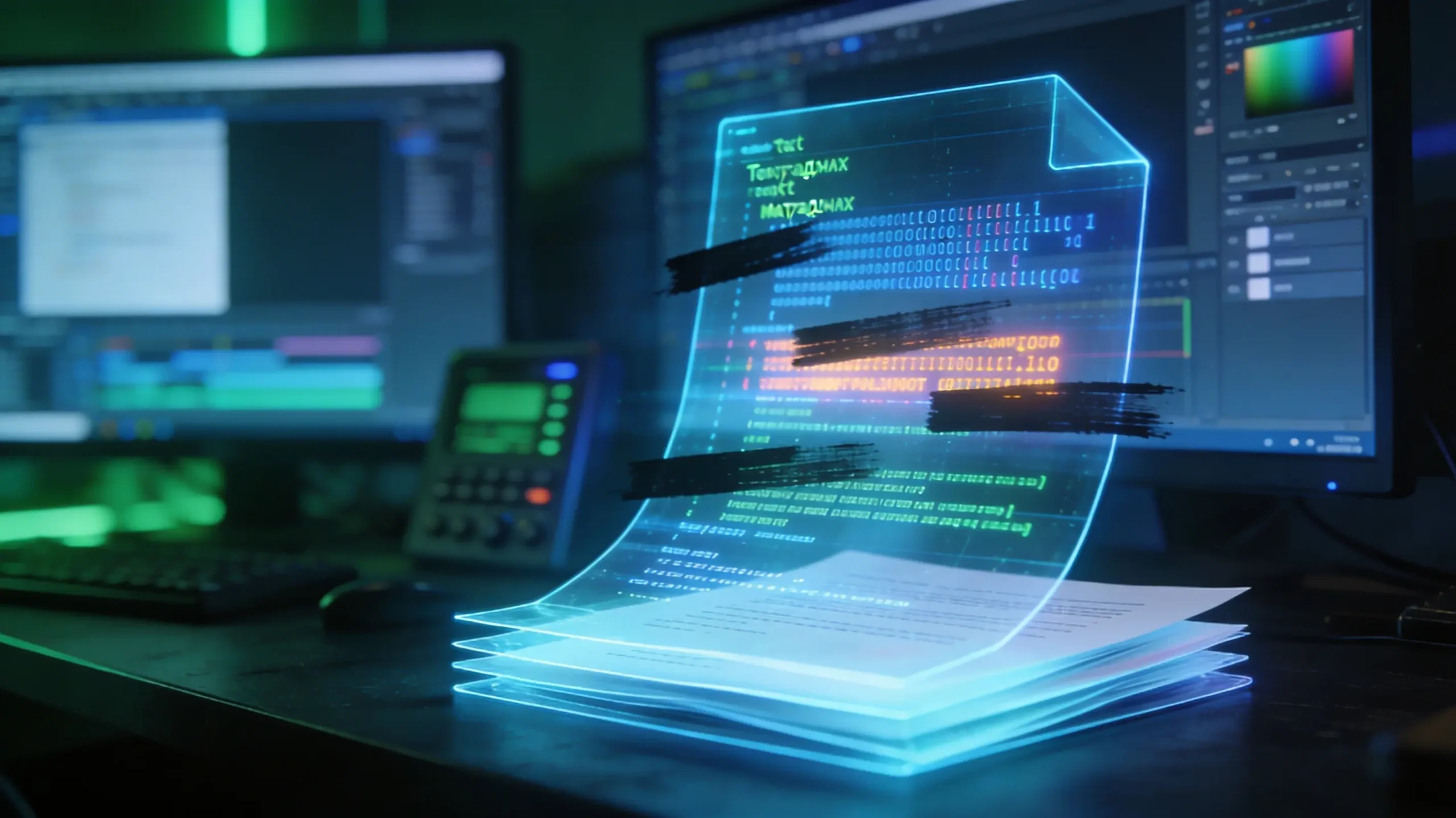
Здесь начинается настоящая форензика. PDF устроен так, что старые данные при редактировании часто не удаляются физически, а просто перекрываются новыми слоями или помечаются как невидимые. Этот структурный слой может содержать историю правок, удаленный (но восстановимый) текст, аннотации, невидимые комментарии и черновики полей форм. Более того, если в PDF встроены изображения, они могут тащить за собой собственные EXIF-данные, вплоть до точных GPS-координат места, где была сделана фотография. Именно этот уровень чаще всего становится причиной громких утечек, когда замазанный черным маркером текст в контракте внезапно оказывается читаемым при простом копировании.
Инструментарий для вскрытия
Чтобы вытащить всю подноготную из файла, одних встроенных просмотрщиков недостаточно. Для базового анализа подойдут онлайн-тулзы вроде Metadata2Go или Metadata Finder, которые быстро покажут скрытые поля. Но если нужно копнуть глубже, в ход идет тяжелая артиллерия: